
Осмотрика: как принимать заявки и управлять расписанием пункта техосмотра

Я разрабатываю сайты для пунктов технического осмотра и одна из задач такого сайта — дать посетителю возможность записаться на удобное время. Но отправкой формы работа с записью не заканчивается: сотруднику нужно увидеть заявку, связаться с клиентом, подтвердить время и учесть его в расписании.
Если заявки приходят на почту, а график ведётся в отдельной таблице или календаре, данные приходится переносить вручную. При записи по телефону или переносе визита нужно снова сверять свободное время и обновлять расписание.
Для решения этой задачи я создал Осмотрику — систему предварительной записи для ПТО. Она объединяет форму на сайте, Android-приложение и панель управления в браузере. Заявки с сайта и записи, которые сотрудник добавляет самостоятельно, учитываются в общем расписании.
Как клиент записывается на техосмотр
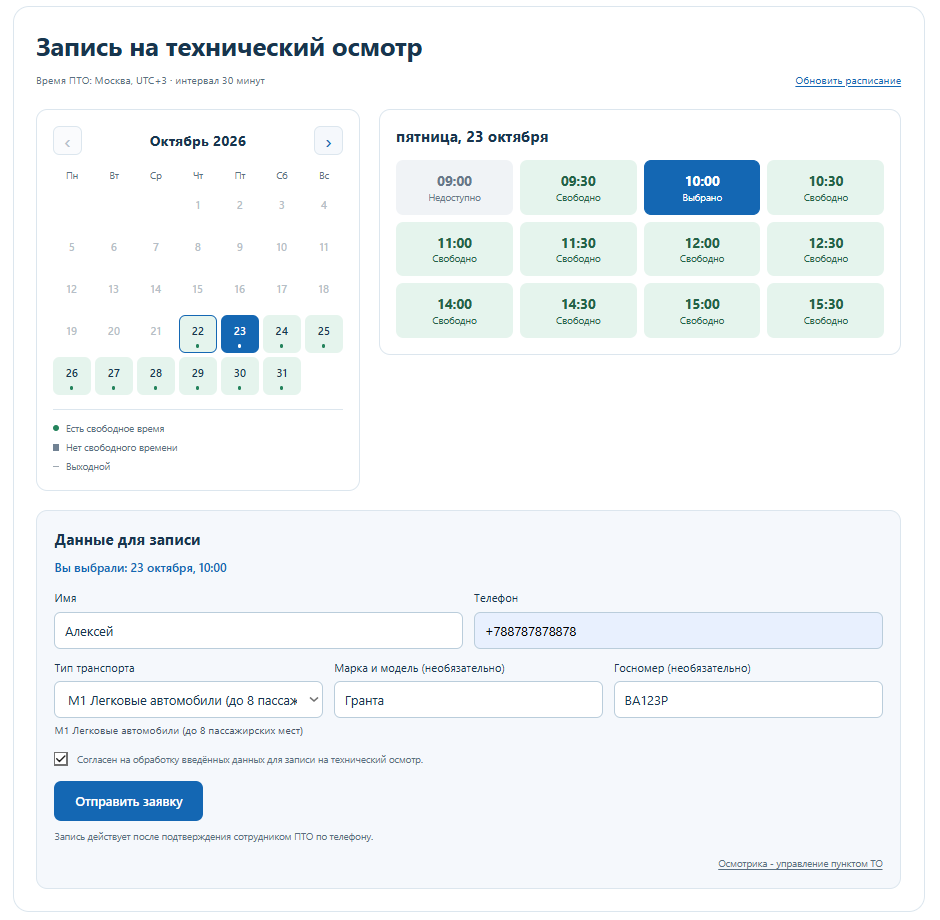
На сайте ПТО размещается форма с календарём и доступным временем. Посетитель выбирает день, видит свободные интервалы и заполняет данные для записи: имя, телефон, тип транспорта и сведения об автомобиле.
Календарь помогает сразу сориентироваться: в какие дни есть свободное время, где всё занято и когда пункт не работает. Недоступные интервалы нельзя выбрать для новой записи.
Клиенту не нужно устанавливать приложение — всё происходит на сайте ПТО. После отправки формы заявка поступает сотруднику на рассмотрение. Это предварительная запись: время необходимо подтвердить.
Заявка приходит в приложение владельца ПТО
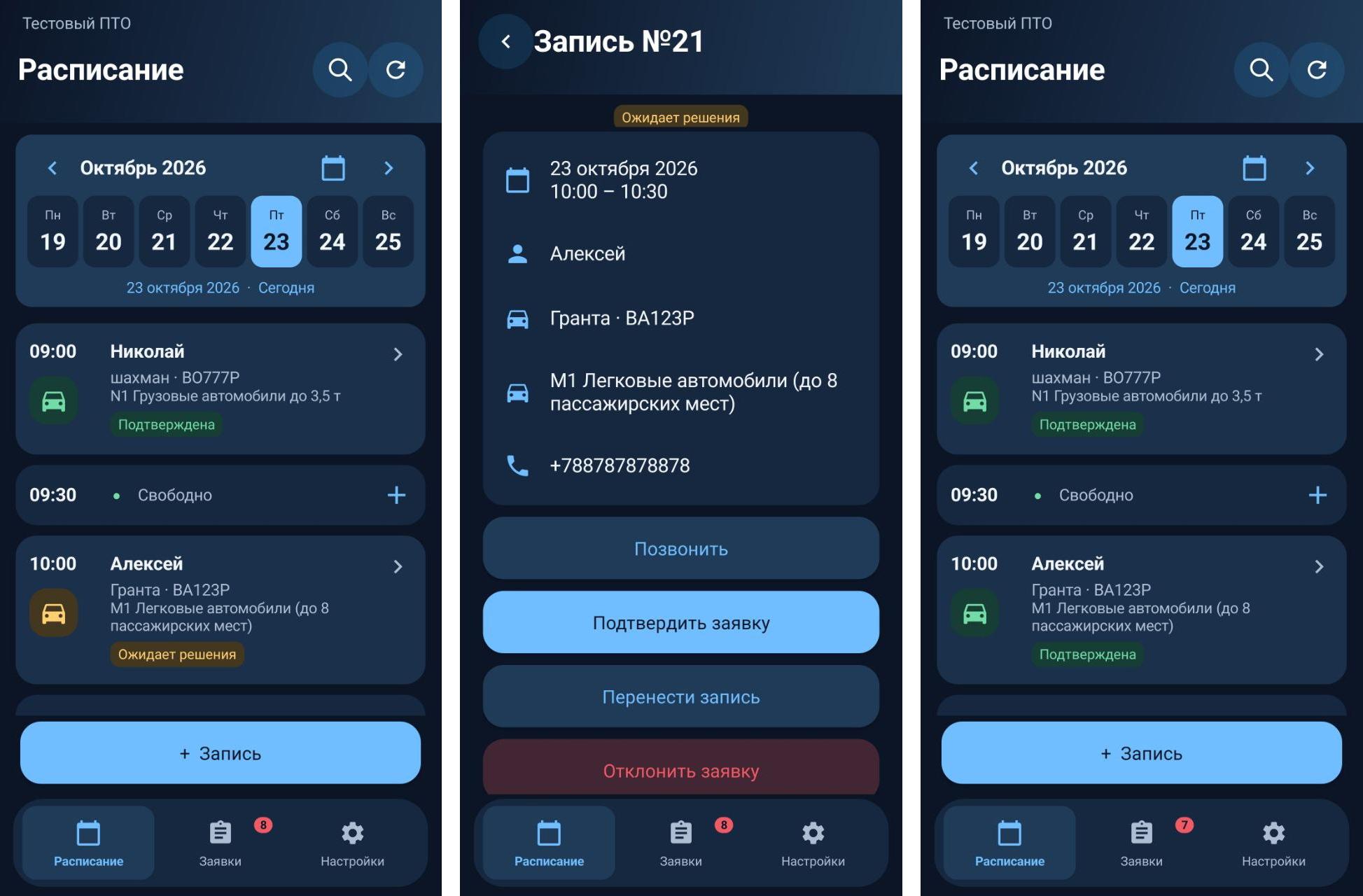
При поступлении новой заявки Осмотрика отправляет уведомление в Android-приложение. В карточке записи собраны дата и время, имя и телефон клиента, категория транспорта и указанные сведения об автомобиле.
Сотрудник может позвонить клиенту прямо из карточки, подтвердить заявку, перенести её или отклонить. Ожидающие и подтверждённые заявки отмечены разными статусами, поэтому их легко различить в расписании.
Например, клиент оставил заявку на пятницу в 10:00. Сотрудник открывает её, уточняет детали по телефону и подтверждает запись. После этого она отображается в расписании как подтверждённая — переносить данные в отдельную таблицу не требуется.
Подтверждение в системе само по себе не отправляет клиенту сообщение. Сотрудник ПТО связывается с ним самостоятельно. В форме на сайте также указано, что запись действует после подтверждения по телефону.
Записи по телефону — в том же расписании
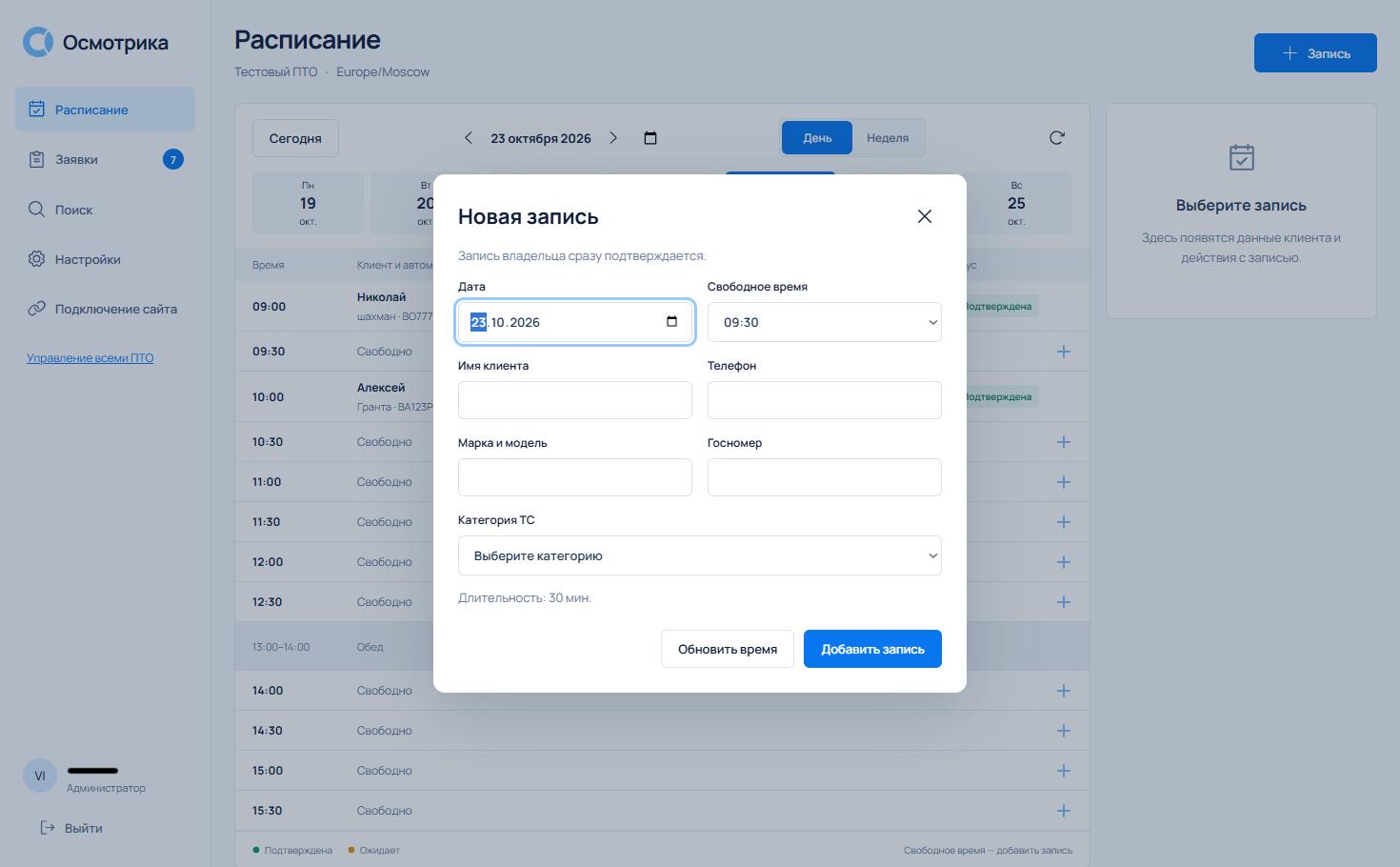
Онлайн-форма не заменяет привычные способы общения с клиентами. Если человек позвонил или записался лично, сотрудник может самостоятельно выбрать свободное время и добавить запись через приложение или браузер.
Такая запись сразу подтверждается и учитывается вместе с заявками с сайта. Занятый интервал больше не предлагается посетителям для новой записи.
Это позволяет вести общий график независимо от того, каким способом обратился клиент. Не нужно отдельно сверять записи в телефоне, почте и календаре.
Расписание доступно на телефоне и компьютере
В Android-приложении можно просматривать расписание, обрабатывать заявки, создавать записи и менять настройки ПТО. Такой вариант удобен, когда телефон под рукой, а возможности постоянно находиться за компьютером нет.
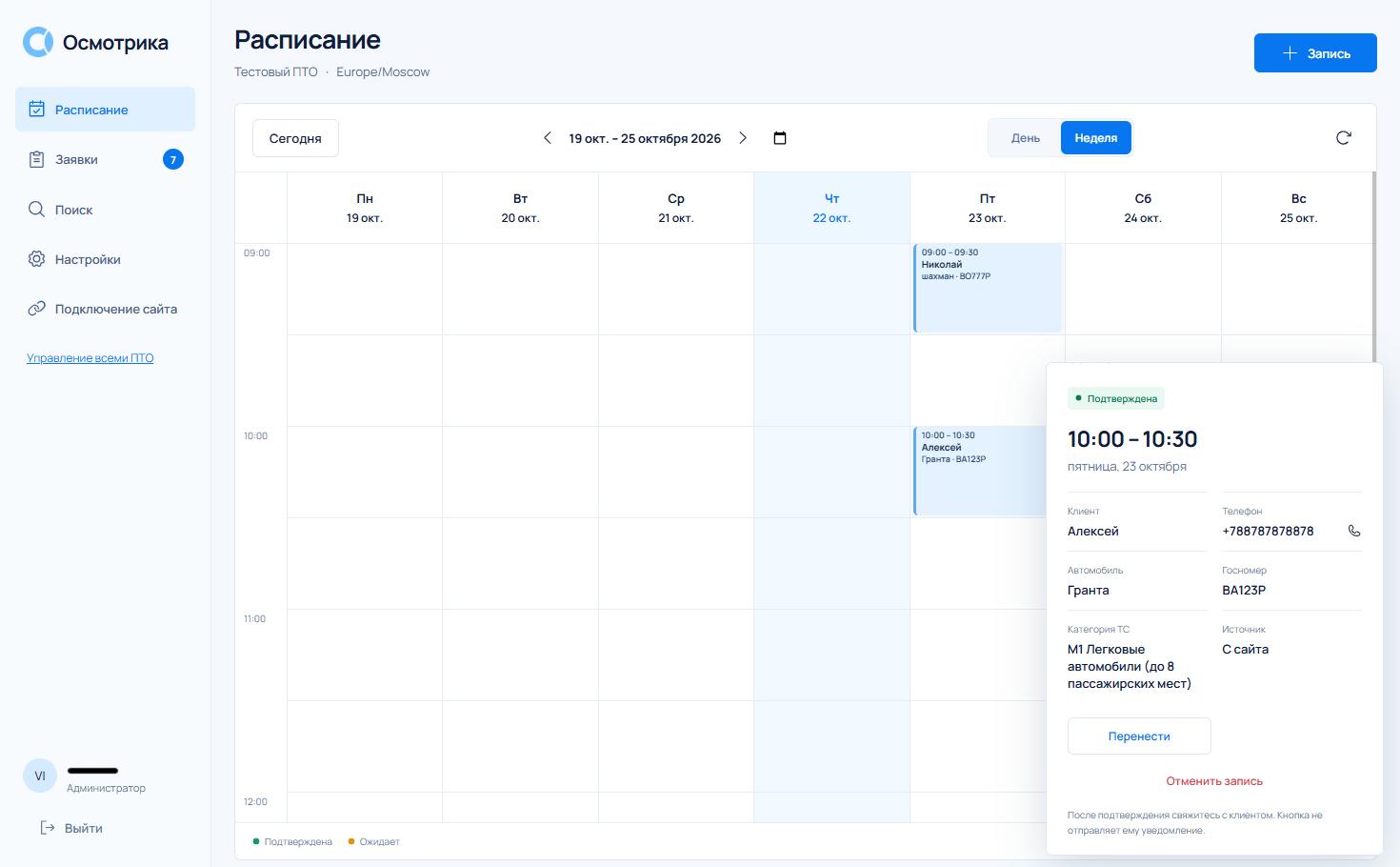
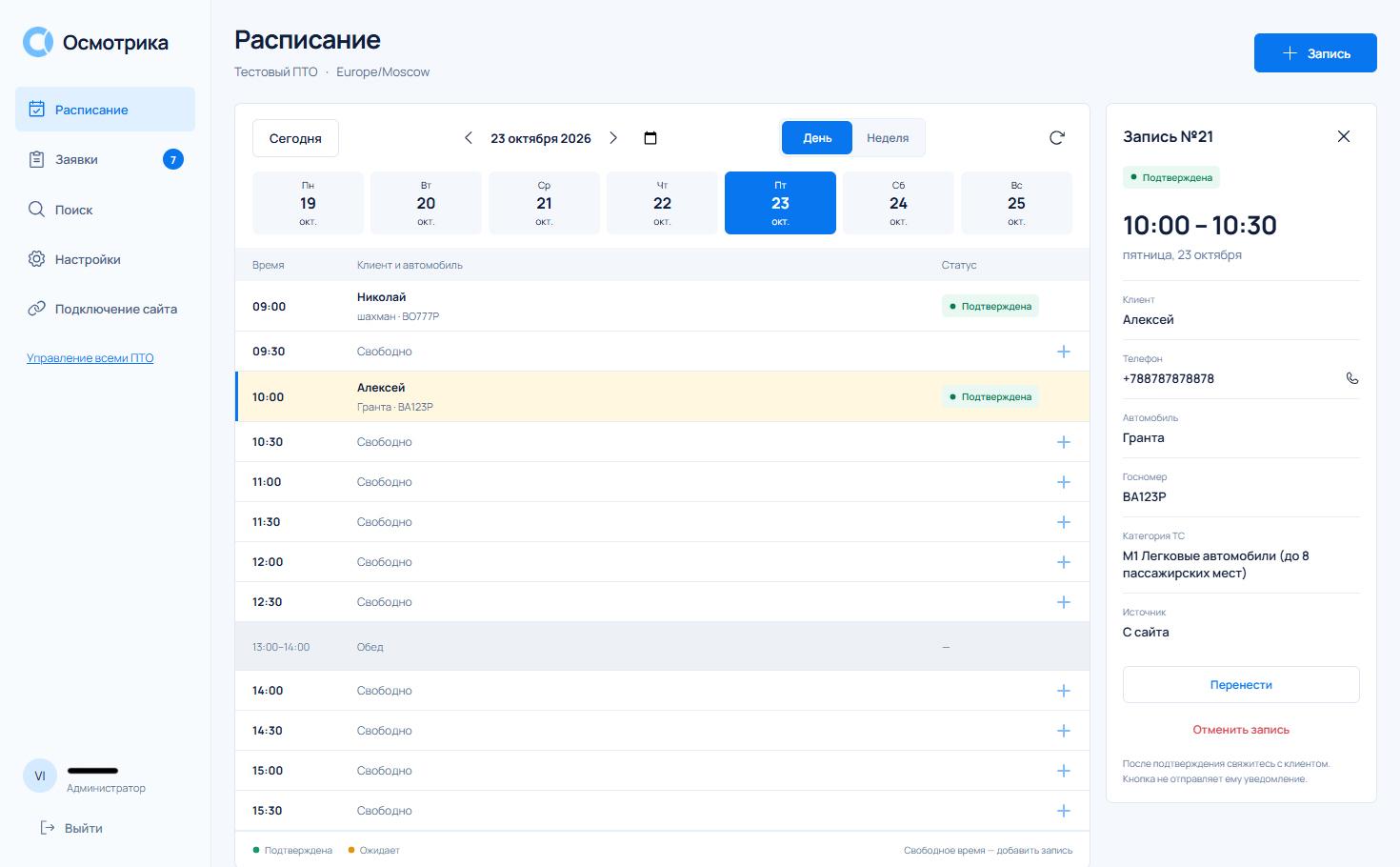
Для работы за компьютером предусмотрена панель управления в браузере. В ней есть расписание на день и на неделю, список заявок, поиск, настройки и раздел подключения сайта.
Дневной вид показывает последовательность записей, свободные интервалы и обеденный перерыв. Недельный помогает посмотреть, как распределены записи по дням. При выборе записи открывается карточка с данными клиента и доступными действиями.
Также можно вернуться к прошедшим датам и посмотреть сохранённые записи.
Рабочий график с учётом обеда, субботы и воскресенья
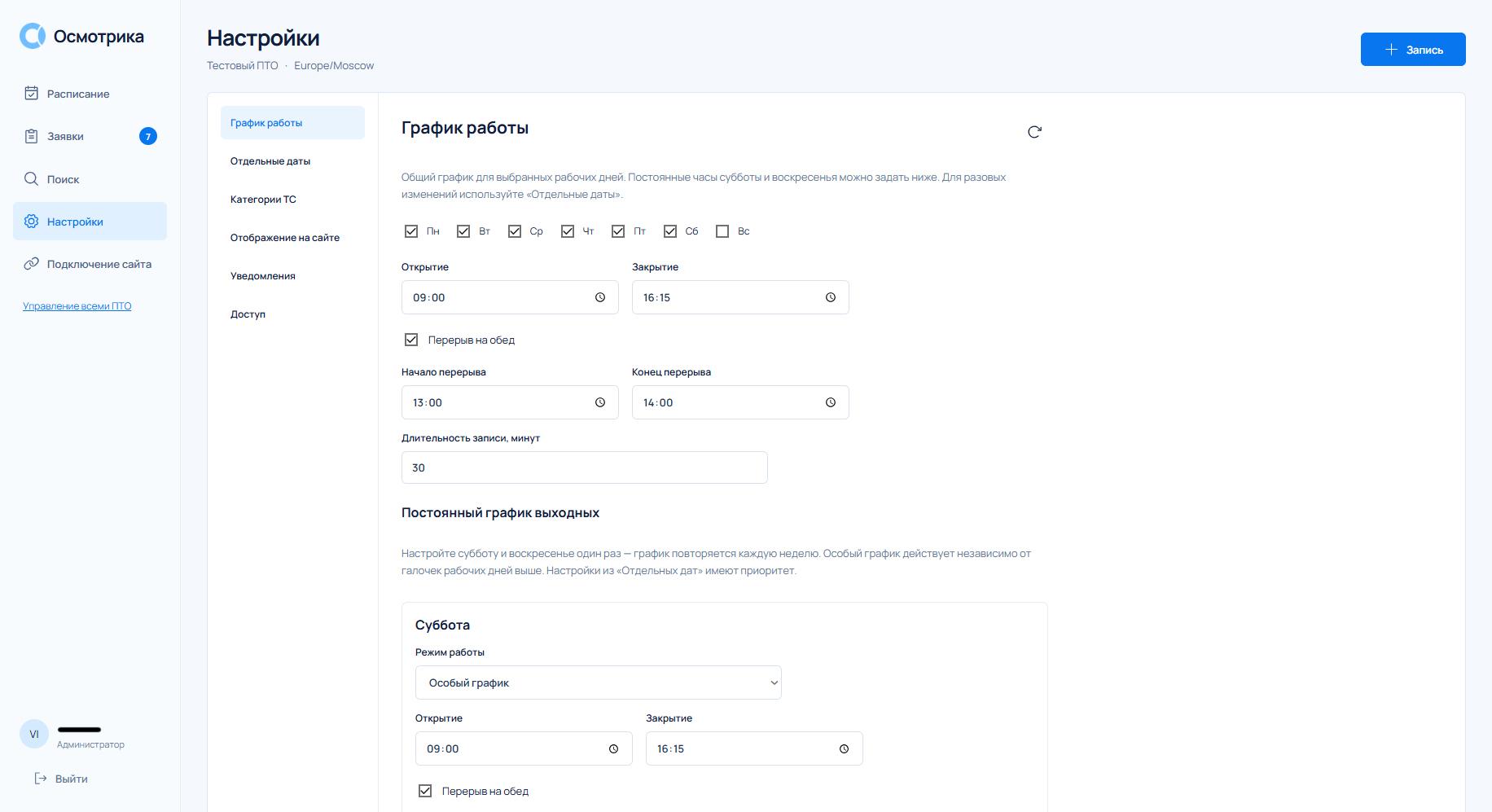
Свободное время рассчитывается по настройкам конкретного ПТО. В Осмотрике задаются рабочие дни, время открытия и закрытия, обеденный перерыв и длительность одной записи. Система учитывает существующие записи и пересечения интервалов, чтобы время не накладывалось друг на друга.
Для субботы и воскресенья можно установить отдельный постоянный график. Например, по будням принимать автомобили весь день, в субботу работать до обеда, а воскресенье оставить выходным. Этот режим повторяется каждую неделю — задавать его заново для каждой даты не нужно.
Для разовых изменений предусмотрен раздел «Отдельные даты». Он пригодится, если в праздничный день пункт работает по сокращённому графику или нужно закрыть запись на время обслуживания оборудования. Можно изменить рабочие часы, перерыв или назначить выходной на конкретную дату.
Если клиент просит перенести запись
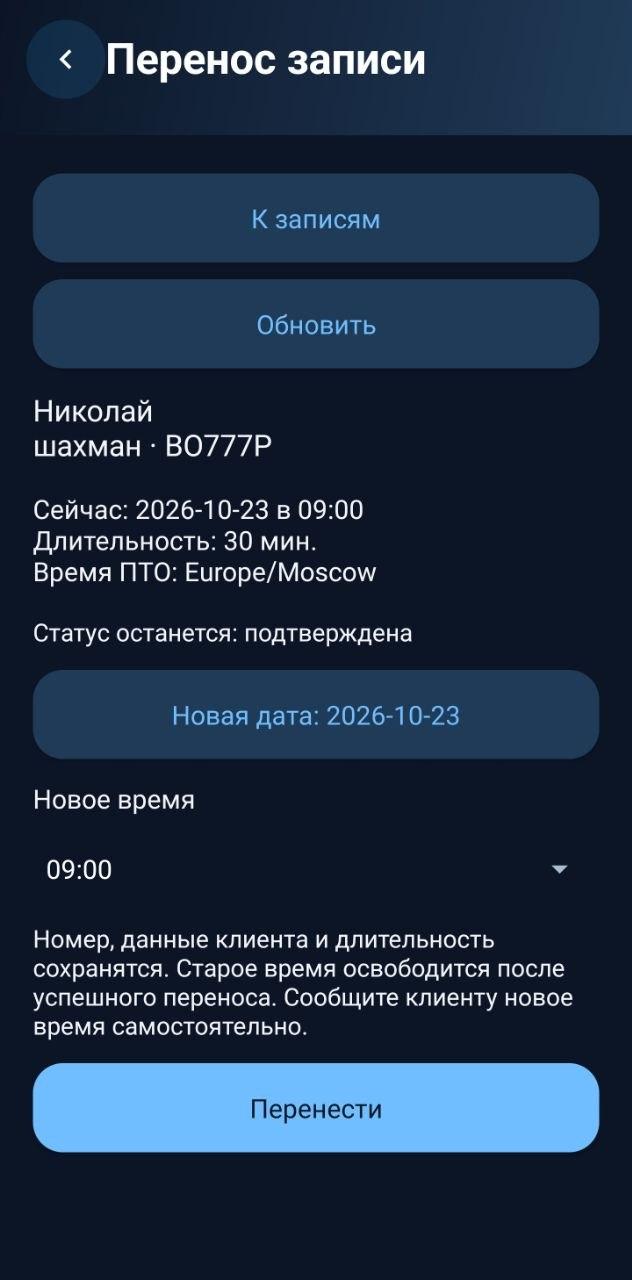
Сотрудник открывает существующую запись и выбирает другую доступную дату или время. Данные клиента сохраняются, а прежний интервал освобождается после успешного переноса.
Изменения учитываются в общем расписании, поэтому отдельно редактировать календарь на сайте не требуется. Новое время сотрудник согласовывает с клиентом самостоятельно.
Если визит отменяется, подтверждённую запись можно отменить, а заявку, которая ещё ожидает решения, — отклонить.
Нужно ли переделывать сайт для подключения
Осмотрику можно подключить к существующему сайту ПТО. Готовая форма записи встраивается через iframe — блок, который показывает форму системы на странице вашего сайта.
Подключение не привязано только к WordPress: подойдут и другие платформы, поддерживающие такую вставку. Совместимость и способ размещения формы проверяются при подключении. Создавать новый сайт или менять его платформу только ради Осмотрики не требуется, если текущий сайт позволяет встроить форму.
Системой можно пользоваться и без сайта: самостоятельно добавлять клиентов и вести расписание. Но для самостоятельной онлайн-записи посетителей нужна размещённая на сайте форма.
Как начать работу
Сначала я создаю учётную запись для вашего ПТО и передаю логин и пароль. Дальше вы входите в систему, настраиваете рабочий график и размещаете форму записи на сайте по инструкции. Если потребуется помощь с подключением и настройкой, я помогу — на данный момент бесплатно.
Мобильное приложение предназначено для Android; отдельной версии для iPhone сейчас нет. Для работы за компьютером доступна панель в браузере. А клиентам ПТО достаточно обычной страницы сайта с формой записи.
Для получения актуальных данных и управления записями требуется интернет. При этом заявки хранятся в системе: выключенный телефон или закрытое приложение не удаляют их. После восстановления соединения можно посмотреть поступившие обращения. При необходимости дублирование заявок на электронную почту включается в настройках.
Попробуйте Осмотрику на демонстрационном ПТО
Перед подключением можно пройти весь путь самостоятельно: отправить заявку на тестовом сайте, открыть демонстрационное Android-приложение, подтвердить запись, перенести её или добавить нового клиента.
Демонстрационный ПТО общий для всех посетителей, поэтому записи и настройки могут изменяться другими пользователями. Тестовые данные регулярно сбрасываются. Для знакомства с системой используйте вымышленные имена, телефоны и сведения об автомобилях.
Подробнее об Осмотрике, демонстрации и подключении — на osmotrika.ru.
Если вы хотите принимать заявки с сайта и вести записи по телефону в одном расписании, познакомьтесь с системой и посмотрите, подходит ли она для работы вашего ПТО.